Tại sao wifi không có internet? Giải pháp khắc phục lỗi triệt để nhất
Tình trạng wifi không có internet dù đã được kết nối là hiện tượng thường gặp của nhiều người dùng internet. Đa số trường hợp, vấn đề xảy ra do sự thay đổi cài đặt của hệ điều hành hoặc bộ định tuyến. Tuy nhiên, không phải lúc nào nguyên nhân cũng rõ ràng như vậy. Tại sao wifi không có internet? Bài viết dưới đây sẽ giải đáp tất tần tật về tình trạng này, đồng thời mách bạn cách khắc phục lỗi triệt để nhất. Cùng tham khảo bài viết để có thêm thông tin hữu ích nhé.
Lý do tại sao wifi không có internet dù đã kết nối?
Trong quá trình sử dụng, người dùng thường xuyên gặp phải tình trạng wifi đã kết nối nhưng lại không thể truy cập internet. Lúc này, tín hiệu không dây vẫn ổn định, wifi vẫn hiện biểu tượng như thường và hiện đã kết nối. Tuy nhiên khi sử dụng thì máy tính hay các thiết bị khác lại không vào được mạng.
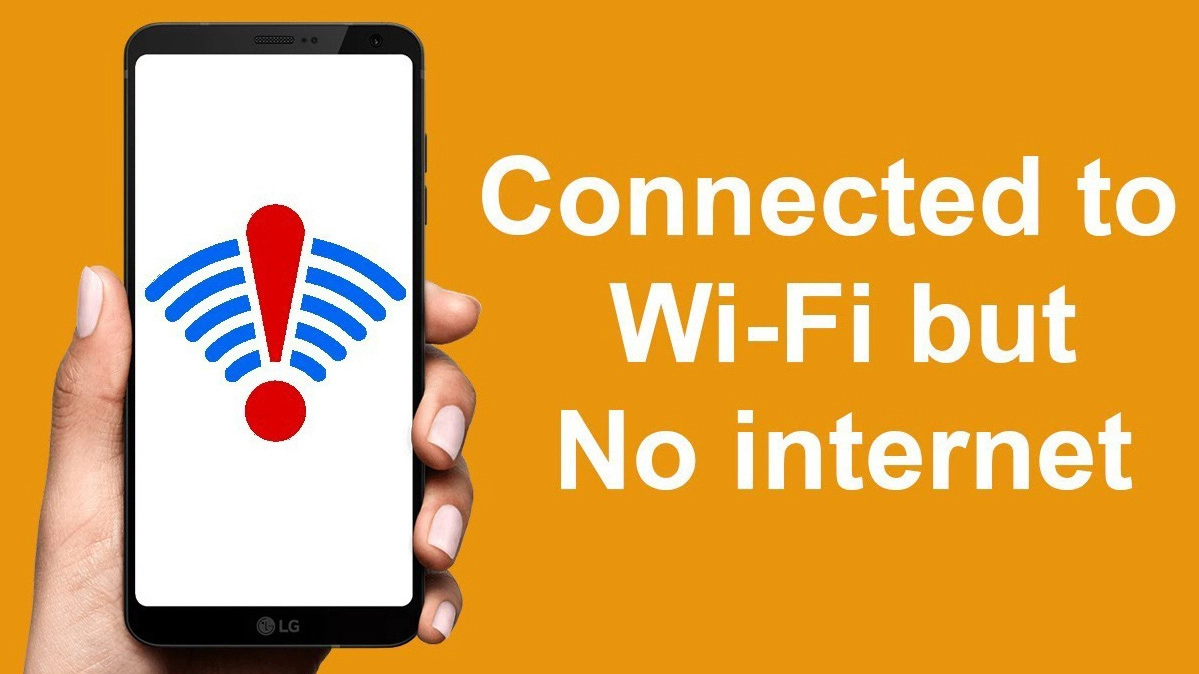
Đối với máy tính, hệ thống thường thông báo lỗi connected, lỗi no Internet access, connected but no Internet, no Internet hay secured. Đối với các thiết bị điện thoại, ví dụ như Android, biểu tượng wifi sẽ xuất hiện thêm chữ X bên cạnh và gợi ý các cách thức kết nối Internet khác. Điều này đồng nghĩa với việc máy tính của bạn đã kết nối đúng cách đến router nhưng lại không có internet.
Để lý giải tại sao wifi không có internet, các chuyên gia đã tìm hiểu và đưa tới kết luận. Tình trạng này có thể xuất phát từ các nguyên nhân khác nhau, chủ yếu là:
- Thiết bị phát wifi bị lỗi xung đột IP
- Cấu hình DNS, hay cấu hình Gateway trên các thiết bị (điện thoại/ máy tính) sai
- Điện thoại bị sai hoặc bị trùng địa chỉ ip
- Các thiết bị bị lag hoặc có sự xung đột với phần mềm
- Thiết bị thiết lập sai ngày giờ (thời gian)
- Sử dụng driver card wifi phiên bản cũ hoặc đã bị lỗi, các trình duyệt web đang bị lỗi
Giải pháp khắc phục lỗi wifi không có internet triệt để nhất trên các thiết bị
Trong nhiều trường hợp, nguyên nhân khiến cho wifi không có internet khá phức tạp. Khi đó, người dùng buộc phải thử nhiều cách khác nhau để xác định lỗi và sửa đúng cách. Cùng tham khảo tổng hợp các cách khắc phục lỗi wifi triệt để nhất nhé.
Trường hợp lỗi do bộ phát wifi
Tiến hành kiểm tra bộ định tuyến
Để chắc chắn rằng trường hợp wifi không có internet có phải do bộ định tuyến hay không, hãy kết nối wifi với các thiết bị khác như điện thoại di động xem wifi có hoạt động bình thường hay không. Nếu internet vẫn hoạt động tốt thì chứng tỏ vấn đề nằm ở thiết bị của người dùng và bộ điều hợp wifi. Nếu internet báo lỗi, không truy cập được thì vấn đề nằm ở bộ định tuyến hoặc kết nối internet.
Khởi động lại bộ định tuyến là cách tốt nhất để giải quyết tình trạng này. Việc này sẽ giúp cho máy xóa bộ nhớ đệm, khắc phục những sự cố mạng và các phần mềm liên quan.
Nếu như bộ định tuyến và modem riêng biệt thì có thể khởi động theo các bước sau: Tắt nguồn – Chờ 30s – Bật modem trước và một phút sau mới tiến hành bật bộ định tuyến – Chờ đợi và kiểm tra lại kết nối.
Bộ phát wifi đã lỗi thời
Một trong những nhân tố ảnh hưởng đến tốc độ và vùng phủ sóng internet là các đời và tiêu chuẩn của bộ định tuyến wifi. Đối với các tiêu chuẩn như 802.11g, 802.11n, 802.11b, 802.11ac, 802.11ax góp phần đảm bảo tính đồng bộ cao trên tất cả các mô hình bộ định tuyến.
Trong các danh mục đã kể trên. 802.11b được xem là phiên bản chậm và cũ nhất. 802.11ax là phiên bản mới nhất và có tốc độ phủ sóng nhanh nhất.
Nếu như thiết bị của bạn ở đời cũ, chỉ có thể kết nối với bộ phát 802.111b. Trong khi đó, bộ định tuyến của bạn tiêu chuẩn 802.11ax thì sẽ tạo ra xung đột trên thiết bị, gây ra tình trạng không thể kết nối internet. Để khắc phục lỗi này, cần xác định rõ ràng bộ định tuyến mà người dùng sử dụng.
Trường hợp lỗi do đường truyền mạng
Lỗi do sự cố từ đường truyền internet
Vấn đề đường truyền internet gặp vấn đề như đứt dây cáp hay dịch vụ bị ngắt kết nối hoặc bất cứ nguyên nhân nào phát sinh khác đều có thể khiến cho wifi không kết nối được internet. Để giải quyết triệt để, bạn phải tìm hiểu kỹ từ nhà cung cấp dịch vụ internet. Hãy bắt đầu từ việc kiểm tra đèn trên modem internet có đang hoạt động hay không. Nếu như không thấy đèn sáng thì hãy liên hệ ngay với các nhà cung cấp dịch vụ internet ngay lập tức để được sửa chữa.
Trường hợp lỗi do thiết bị kết nối wifi
Trường hợp wifi ở trên các thiết bị khác vẫn kết nối internet bình thường thì chắc chắn, vấn đề nằm ở chính thiết bị kết nối của bạn và bộ điều hợp wifi của thiết bị này.
Để giải quyết tình trạng, các bạn có thể khởi động lại thiết bị, sau đó mở lên lại và chờ đợi xem máy đã kết nối lại được hay chưa. Nếu như vẫn chưa thể khắc phục vấn đề thì người dùng có thể thực hiện các thao tác sau đây:
- Nhấp chuột vào biểu tượng mạng trên thanh tác vụ nằm ở góc phải phía dưới, sau đó chọn ‘troubleshoot problems”.
- Lúc này, windows sẽ tự động giúp người dùng phát hiện sự cố và cố gắng khắc phục
- Trường hợp windows không thể sửa chữa thì hệ điều hành của thiết bị sẽ chỉ rõ cho bạn nguyên nhân của lỗi này
Lỗi kết nối wifi không vào được internet là một sự cố phổ biến và khiến cho người dùng khá khó chịu. Tuy nhiên, cách giải quyết lỗi cũng không hề phức tạp. Hy vọng bài viết trên đây sẽ giúp bạn hiểu rõ được nguyên nhân tình trạng tại sao wifi không vào được internet và tham khảo được các cách để giải quyết triệt để tình trạng này. Đừng quên theo dõi các bài viết mới nhất để biết thêm các thông tin hữu ích khác nhé.
source https://thuthuatwin.com/tai-sao-wifi-khong-co-internet/


Comments
Post a Comment